เอกสารนี้อธิบายการใช้งานทุกส่วนของ PQSafe Browser ตั้งแต่การติดตั้ง การอ่านสถานะความปลอดภัยของแต่ละเว็บ การใช้ Machine Trust ตรวจใบรับรองในเครื่อง ไปจนถึงการออกรายงานและการจัดเก็บข้อมูล เนื้อหาอ้างอิงจากรุ่นที่เผยแพร่ล่าสุด
โล่สถานะและคะแนน HNDL · เส้นทางข้อมูลและ PQC Proxy · ป้องกันข้อมูลขาออก
รองรับ Windows 10 และ 11 แบบ 64 บิต มีให้เลือกสองแบบ
ตัวติดตั้ง เหมาะกับการใช้งานประจำ สร้าง shortcut ให้ เลือกโฟลเดอร์ติดตั้งได้ และติดตั้งรุ่นใหม่ทับรุ่นเดิมได้ ส่วน Portable เป็นไฟล์เดียวที่เปิดใช้ได้ทันที เหมาะกับ USB drive หรือเครื่องที่ไม่มีสิทธิ์ติดตั้งโปรแกรม
โปรแกรมยังไม่ได้ลงนามด้วยใบรับรอง code signing ครั้งแรกที่เปิดจึงอาจพบหน้าต่าง “Windows protected your PC” ให้กด More info แล้วเลือก Run anyway ก่อนติดตั้งควรตรวจสอบว่าดาวน์โหลดจาก to.qsenselab.com โดยตรง
ใช้งานทั่วไปไม่ต้องใช้สิทธิ์พิเศษ แต่ Windows ไม่อนุญาตให้ผู้ใช้ทั่วไปอ่านสถานะกุญแจลับระดับเครื่อง หากต้องการผลการตรวจของ Machine Trust ที่ครบถ้วน ให้คลิกขวาที่ไอคอนโปรแกรมแล้วเลือก Run as administrator โปรแกรมจะแจ้งเองเมื่อผลบางส่วนอ่านไม่ได้
ค่าเริ่มต้นของโปรแกรมคือ เชื่อมต่อตรงจากเครื่องไปยังเว็บไซต์ โดยเอนจิน Chromium จะเจรจากุญแจแบบไฮบริดหลังควอนตัม X25519MLKEM768 ให้อัตโนมัติกับทุกเว็บที่รองรับ ส่วน HNDL Guard เริ่มทำงานทันทีในโหมดเฝ้าดู
แถบเครื่องมือด้านบนรวมทุกอย่างที่ใช้บ่อยไว้ในแถวเดียว เรียงจากซ้ายไปขวา
ไอคอนโล่ทางซ้ายของช่อง URL บอกสถานะการเข้ารหัสของเว็บที่เปิดอยู่ คลิกเพื่อเปิดแผงรายละเอียด ถัดมาคือปุ่มรูปดาวสำหรับบุ๊กมาร์ก และป้ายเกรด A ถึง F ที่สรุปความเสี่ยง HNDL ของทั้งหน้า
แสดงเส้นทางว่าข้อมูลเดินทางจากเครื่องไปเว็บโดยตรง หรือผ่าน QSense PQC Proxy คลิกเพื่อสลับเปิดปิดพร็อกซีได้ทันที
ปุ่มโล่แสดงจำนวนรายการที่ถูกบล็อกในหน้านั้นและใช้หยุดการบล็อกเฉพาะเว็บที่แสดงผลผิดปกติ ส่วนปุ่มลูกโลกเปิด Site Intel เพื่อดู IP, DNS, ประเทศ และ WAF ของเว็บที่กำลังเปิด ทั้งสองปุ่มจะปรากฏเมื่ออยู่บนหน้าเว็บจริงเท่านั้น
ปุ่ม CBOM เปิดเครื่องมือสแกนการเข้ารหัสในซอร์สโค้ด ส่วนปุ่มรูปโล่กับกุญแจเปิดแผง Machine Trust สำหรับตรวจใบรับรองที่เครื่องนี้เชื่อถือ
Ctrl+T แท็บใหม่ · Ctrl+W ปิดแท็บ · Ctrl+Shift+T เปิดแท็บที่เพิ่งปิดกลับมา
Ctrl+Tab แท็บถัดไป · Ctrl+Shift+Tab แท็บก่อนหน้า · Ctrl+1 ถึง Ctrl+9 ไปยังแท็บลำดับที่ระบุ
F11 เต็มจอ
Alt+← ย้อนกลับ · Alt+→ ไปข้างหน้า · F5 โหลดใหม่ · Ctrl+F5 โหลดใหม่แบบข้ามแคช
Ctrl+L ไปที่ช่อง URL · Ctrl+F ค้นหาในหน้า · Esc หยุดโหลดหรือปิดช่องค้นหา
Ctrl+ + ขยาย · Ctrl+ − ย่อ · Ctrl+0 กลับขนาดปกติ
Ctrl+H ประวัติการเข้าชม · Ctrl+J รายการดาวน์โหลด · Ctrl+D บุ๊กมาร์กหน้านี้
โล่ข้างช่อง URL คือคำตอบสั้นที่สุดว่าการเชื่อมต่อนี้ปลอดภัยจากการดักเก็บไปถอดรหัสในอนาคตหรือไม่
เซิร์ฟเวอร์รองรับการแลกกุญแจแบบไฮบริดหลังควอนตัม การเชื่อมต่อนี้ต่อให้ถูกดักเก็บไว้ ก็ยังถอดรหัสไม่ได้แม้ในยุคที่มีคอมพิวเตอร์ควอนตัม
เซิร์ฟเวอร์ยังใช้การแลกกุญแจแบบดั้งเดิม ข้อมูลที่รับส่งวันนี้อาจถูกบันทึกไว้และถอดรหัสย้อนหลังได้ในภายหลัง ยังใช้งานเว็บได้ตามปกติ แต่ควรหลีกเลี่ยงการส่งข้อมูลอ่อนไหว
เว็บใช้ http ธรรมดา ข้อมูลทั้งหมดเดินทางเป็นข้อความเปิดที่ใครก็อ่านได้ระหว่างทาง
สายใบรับรองของเว็บนี้ไปจบที่ root ที่ไม่ได้มาจาก Microsoft แปลว่ามีบางอย่างในเครื่องกำลังถอดรหัสการเชื่อมต่อนี้ คลิกที่โล่เพื่อดูว่าโปรแกรมใดเป็นผู้ติดตั้ง root นั้นและติดตั้งเมื่อใด สถานะนี้จะไม่ขึ้นเมื่อเป็นพร็อกซี PQC ของโปรแกรมเอง
หนึ่งหน้าเว็บมักดึงข้อมูลจากหลายโฮสต์ ป้ายเกรดจึงนับทุกคำขอในหน้านั้นแล้วให้คะแนนตามสัดส่วนทราฟฟิกที่วิ่งบนช่องทาง PQC เกรด A หมายถึงเกือบทั้งหมดปลอดภัย ส่วนเกรด F หมายถึงเนื้อหาส่วนใหญ่ยังเดินทางบนกุญแจแบบดั้งเดิม
คลิกที่โล่เพื่อดูชุดกุญแจที่เจรจาได้จริง โปรโตคอล TLS ใบรับรองของเว็บ และตัวตนของเว็บไซต์ พร้อมปุ่มตรวจซ้ำ ทดสอบเอนจิน และปุ่มเปิดรายงานต่าง ๆ
โปรแกรมจดจำกุญแจของเว็บที่เคยเข้าชม หากภายหลังกุญแจเปลี่ยนไปโดยไม่มีเหตุผลอันควร จะมีการแจ้งเตือน ซึ่งเป็นสัญญาณที่ควรตรวจสอบก่อนกรอกข้อมูลใด ๆ
แถบเส้นทางข้อมูลบนแถบเครื่องมือแสดงว่าข้อมูลของคุณเดินทางอย่างไร และให้สลับได้ด้วยคลิกเดียว
เบราว์เซอร์ติดต่อกับเว็บไซต์โดยตรง ไม่มีตัวกลางใดอยู่ระหว่างทาง การป้องกันหลังควอนตัมขึ้นอยู่กับว่าเว็บปลายทางรองรับหรือไม่ ซึ่งโล่สถานะจะบอกให้ทราบทุกครั้ง
เมื่อเปิดใช้ ทราฟฟิกทั้ง session จะออกจากเครื่องผ่านพร็อกซีด้วย TLS ไฮบริดหลังควอนตัม แม้เว็บปลายทางจะยังไม่รองรับ PQC ช่วงระหว่างเครื่องของคุณกับพร็อกซีก็ยังกันการดักเก็บไว้ถอดรหัสภายหลังได้ แลกกับการที่พร็อกซีเป็นตัวกลางซึ่งมองเห็นทราฟฟิกในช่วงนั้น จึงเป็นการตัดสินใจที่ผู้ใช้ควรเลือกเอง
คลิกที่แถบเส้นทางข้อมูลบนแถบเครื่องมือเพื่อสลับสถานะ หากพร็อกซีต้องใช้บัญชีผู้ใช้ ตั้งค่าได้ที่แผงโล่ในหัวข้อ ตัวตนของเครื่องนี้ แล้วกดบันทึก
ความเสียหายจากช่องทางที่ไม่ปลอดภัยเกิดตอนที่ข้อมูลออกจากเครื่อง ไม่ใช่ตอนเปิดอ่านเว็บ
ตั้งค่าได้ในแผงโล่ที่หัวข้อ ป้องกันข้อมูลขาออก โดยเลือก ปิด เพื่อไม่แจ้งเตือน เตือน เพื่อให้ยืนยันก่อนส่ง หรือ บล็อก เพื่อระงับการส่งไว้ทั้งหมด
ระบบจะตรวจเมื่อมีการส่งแบบฟอร์มหรืออัปโหลดไฟล์ไปยังโฮสต์ที่ยังใช้กุญแจแบบดั้งเดิม การอ่านเนื้อหาเว็บตามปกติจะไม่ถูกรบกวน
เปิดจากปุ่มรูปโล่กับกุญแจบนแถบเครื่องมือ แผงนี้ตอบคำถามที่การตรวจฝั่งเว็บตอบไม่ได้ ว่ารายชื่อผู้ที่ออกใบรับรองให้เว็บใดก็ได้แล้วเบราว์เซอร์จะยอมรับ ประกอบด้วยใครบ้าง
โปรแกรมสแกนใบรับรองในเครื่องให้อัตโนมัติหลังเปิดใช้งานประมาณครึ่งนาที และเก็บผลไว้เพื่อให้เปิดแผงได้ทันที โดยจะสแกนใหม่เองเมื่อข้อมูลเก่ากว่าหนึ่งวัน หรือกดปุ่ม สแกนใหม่ เพื่อสั่งเองได้ตลอด
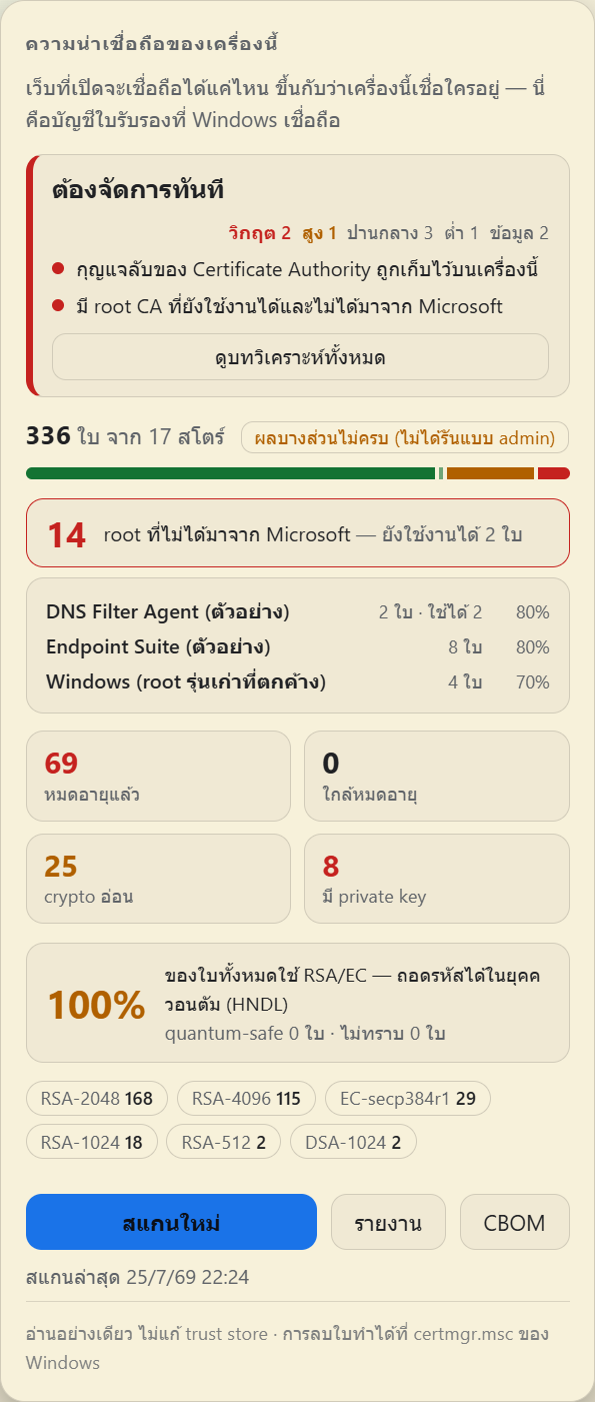
ด้านบนแสดงจำนวนใบรับรองทั้งหมดและแถบสัดส่วนเกรด A ถึง F ถัดลงมาเป็นตัวเลขสี่ช่อง ได้แก่ หมดอายุแล้ว ใกล้หมดอายุ crypto อ่อน และจำนวนใบที่มีกุญแจลับอยู่ในเครื่อง ทุกช่องคลิกได้ เพื่อดูรายการใบรับรองในกลุ่มนั้นพร้อมเหตุผลรายใบ
ตัวเลขเปอร์เซ็นต์บอกว่าใบรับรองในเครื่องกี่ส่วนยังใช้ RSA หรือ ECC ซึ่งเป็นเป้าหมายของการถอดรหัสย้อนหลัง พร้อมรายการอัลกอริทึมที่พบและจำนวนของแต่ละชนิด
ครั้งแรกให้กดปุ่มดึงรายชื่อ root ทางการของ Microsoft ในแผง ระบบจะดาวน์โหลดรายการจาก Windows Update ใช้เวลาราวสิบวินาที นี่คือการเชื่อมต่อออกภายนอกเพียงรายการเดียวของฟีเจอร์นี้ และต้องให้ผู้ใช้สั่งเองทุกครั้ง
เมื่อมีรายชื่อแล้ว แผงจะแสดงการ์ดสรุปว่าพบ root ที่ไม่อยู่ในรายชื่อกี่ใบ และในจำนวนนั้นยังใช้งานได้กี่ใบ ตัวเลขหลังนี้สำคัญกว่า เพราะ root ที่หมดอายุแล้วใช้ออกใบรับรองที่เบราว์เซอร์ยอมรับไม่ได้อีก
ใต้การ์ดมีตารางสรุปตามผู้ติดตั้ง พร้อมระดับความมั่นใจกำกับทุกบรรทัด เพราะ Windows ไม่ได้บันทึกว่าใครติดตั้งใบรับรองใด ระบบจึงอนุมานจากเวลาที่ระบบทะเบียนถูกเขียน รายชื่อโปรแกรมที่ติดตั้งอยู่ และความสอดคล้องของชื่อ ตัวเลขความมั่นใจจึงควรอ่านประกอบเสมอ
ตรวจสอบว่าเป็นซอฟต์แวร์ที่ติดตั้งเองและยังจำเป็นหรือไม่ ผลิตภัณฑ์ประเภทป้องกันไวรัส พร็อกซีองค์กร หรือเครื่องมือกรอง DNS มักติดตั้ง root ของตนเองตามการออกแบบ หากเป็นของที่เลิกใช้แล้ว ให้ถอนโปรแกรมนั้นและลบ root ออกผ่านเครื่องมือของ Windows เบราว์เซอร์จะไม่แก้ไข certificate store ให้ เพื่อไม่ให้โปรแกรมท่องเว็บมีอำนาจเปลี่ยนความไว้วางใจของทั้งเครื่อง
ด้านบนสุดของแผงมีคำตัดสินรวม เช่น ต้องจัดการทันที หรือ อยู่ในเกณฑ์ดี พร้อมจำนวนประเด็นแยกตามความรุนแรง และรายชื่อประเด็นสำคัญสองข้อแรก
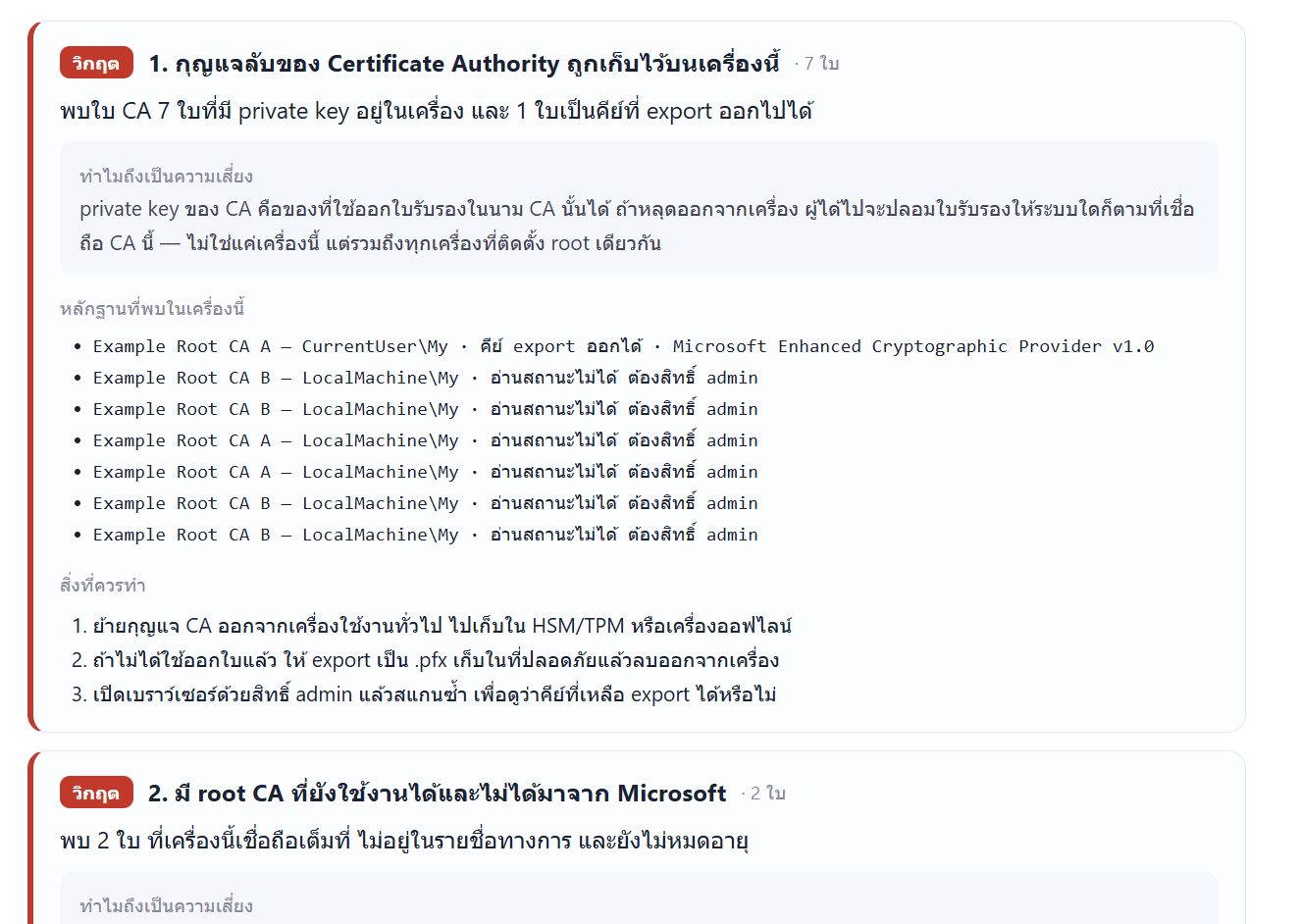
กดปุ่ม รายงาน เพื่อเปิดเป็นแท็บใหม่ ประกอบด้วยบทวิเคราะห์ความเสี่ยงเรียงตามความรุนแรง พร้อมหลักฐานที่พบในเครื่อง เหตุผล และสิ่งที่ควรทำ ตามด้วยรายการ root ที่ไม่ได้มาจาก Microsoft ใบที่มีกุญแจลับ ตารางอัลกอริทึม และรายการใบเกรด D ถึง F บันทึกเป็น PDF, Excel หรือ JSON ได้
ปุ่ม CBOM ส่งออกบัญชีการเข้ารหัสตามมาตรฐาน CycloneDX 1.6 ลงโฟลเดอร์ Downloads หากเคยสแกนซอร์สโค้ดในเซสชันเดียวกัน ผลจากทั้งสองแหล่งจะรวมอยู่ในเอกสารเดียว
หากเปิดโปรแกรมด้วยสิทธิ์ผู้ใช้ทั่วไป จะมีคำเตือนว่าผลบางส่วนไม่ครบ เพราะ Windows ไม่ให้อ่านสถานะกุญแจระดับเครื่อง และหากยังไม่ได้ดึงรายชื่อ root ทางการ ระบบจะแจ้งว่ายังบอกไม่ได้ว่าใบใดแปลกปลอม
กดปุ่ม CBOM บนแถบเครื่องมือ แล้ววาง URL ของ GitHub repository หรือวางซอร์สโค้ดลงในช่องด้านล่างโดยตรง การดึงไฟล์จะวิ่งผ่านช่องทางเดียวกับที่เบราว์เซอร์ใช้อยู่
ผลเปิดเป็นแท็บใหม่ จำแนกสิ่งที่พบเป็น เสี่ยงควอนตัม อ่อนลง ปลอดภัย และ PQC พร้อมชี้ไฟล์และบรรทัดที่พบ ส่งออกเป็น CycloneDX JSON, CSV หรือบันทึกเป็น PDF ได้
การสแกนใช้การจับรูปแบบข้อความ จึงเห็นการกล่าวถึงอัลกอริทึมในโค้ด ไม่ใช่พฤติกรรมขณะทำงานจริง เหมาะกับการทำบัญชีเบื้องต้นอย่างรวดเร็ว ไม่ใช่การพิสูจน์
กดปุ่มลูกโลกเพื่อดู IP จริงของเว็บ ข้อมูล DNS ประเทศและองค์กรเจ้าของหมายเลข IP และผลตรวจว่าเว็บอยู่หลัง WAF หรือ CDN รายใด ข้อมูลถูกเก็บไว้ในเครื่องเพื่อใช้ประกอบแดชบอร์ด
เปิดใช้งานตั้งแต่ต้น บล็อกโดเมนโฆษณาและตัวติดตามกว่า 84,000 รายการ และโดเมนมัลแวร์กับฟิชชิงกว่า 150,000 รายการ หากเว็บใดแสดงผลผิดปกติ ให้กดปุ่มโล่แล้วเลือกหยุดการบล็อกเฉพาะเว็บนั้น การตรวจทั้งหมดทำในเครื่อง ไม่มีการส่งประวัติการเข้าชมออกไป
กด Ctrl+H เพื่อเปิดหน้าประวัติ ค้นหาย้อนหลังได้ และประวัติยังถูกใช้ช่วยเติมคำแนะนำในช่อง URL ขณะพิมพ์ร่วมกับบุ๊กมาร์กที่บันทึกไว้
กด Ctrl+J เพื่อดูรายการไฟล์ที่ดาวน์โหลด พร้อมเปิดไฟล์ เปิดตำแหน่งที่เก็บ หรือยกเลิกรายการที่กำลังโหลดอยู่
เมื่อเข้าสู่ระบบเว็บใด โปรแกรมจะถามว่าต้องการบันทึกหรือไม่ รหัสผ่านถูกเข้ารหัสด้วยกลไกของ Windows และเก็บไว้ในเครื่องเท่านั้น ดูรายการที่บันทึกไว้ได้จากเมนู
กด Ctrl+D หรือปุ่มรูปดาวข้างช่อง URL เพื่อบันทึกหน้าปัจจุบัน
ข้อมูลทั้งหมดอยู่ในเครื่องของผู้ใช้ ที่โฟลเดอร์ %APPDATA%\pqsafe-cbom-in
บัญชีใบรับรองในเครื่อง รายชื่อ root ทางการของ Microsoft และบันทึกว่าเว็บใดผูกกับ root ใด ซึ่งเก็บเฉพาะชื่อโฮสต์และลบทิ้งอัตโนมัติเมื่อเกินสามสิบวัน
บันทึกรายวันสำหรับรายงานและแดชบอร์ด ตั้งระยะเวลาเก็บได้ตั้งแต่ 30 ถึง 90 วัน และสั่งล้างทั้งหมดได้จากหน้ารายงาน
ประวัติการเข้าชม บุ๊กมาร์ก รายการดาวน์โหลด และรหัสผ่านที่บันทึกไว้ ไม่มีการซิงก์ขึ้นบริการคลาวด์ใด
ใช้งานต่อได้ แต่แปลว่าเว็บนั้นยังไม่รองรับการแลกกุญแจหลังควอนตัม หากจำเป็นต้องส่งข้อมูลอ่อนไหวผ่านเว็บนั้น ให้พิจารณาเปิด QSense PQC Proxy เพื่อคุ้มครองช่วงที่ออกจากเครื่อง
คลิกที่โล่เพื่อดูชื่อ root และผู้ติดตั้งที่ระบบอนุมานให้ ผลิตภัณฑ์ป้องกันไวรัสหรือระบบขององค์กร มักเป็นสาเหตุที่พบบ่อยที่สุด หากไม่รู้จักจริง ๆ ให้ตรวจสอบในแผง Machine Trust ว่า root นั้นถูกติดตั้งเมื่อใด ซึ่งมักตรงกับช่วงที่ติดตั้งซอฟต์แวร์บางอย่าง
ให้กดปุ่มโล่กันโฆษณาแล้วเลือกหยุดการบล็อกเฉพาะเว็บนั้น แล้วโหลดหน้าใหม่
ปิดโปรแกรมแล้วเปิดใหม่ด้วยการคลิกขวาเลือก Run as administrator จากนั้นกดสแกนใหม่ จึงจะอ่านสถานะกุญแจของใบรับรองระดับเครื่องได้ครบ
เบราว์เซอร์ตั้งใจไม่กวาดไฟล์กุญแจทั้งเครื่องและไม่ตรวจลายเซ็นไฟล์โปรแกรม เพื่อจำกัดขอบเขตของตัวเอง หากต้องการภาพเต็มของเครื่อง ให้ใช้เครื่องมือ certinfo แบบติดตั้งแยกควบคู่กัน
ดาวน์โหลดรุ่นล่าสุดได้จากหน้าผลิตภัณฑ์