QSENSE · PQC First Browser

PQSafe Browser
ท่องเว็บอย่างปลอดภัยในยุคควอนตัม

เบราว์เซอร์สำหรับ Windows ที่พัฒนาตามแนวคิด PQC First ทุกการเชื่อมต่อที่ออกจากเครื่องจะถูกเข้ารหัสด้วย TLS ไฮบริดหลังควอนตัม X25519MLKEM768 ผ่าน QSense PQC Proxy โดยอัตโนมัติ เพื่อปิดความเสี่ยง HNDL (Harvest Now, Decrypt Later) พร้อมระบบกันโฆษณาและมัลแวร์ ข้อมูลเชิงลึกของเว็บไซต์ (Site Intel) และเครื่องมือจัดทำ CBOM ในตัว โดยผู้ใช้ไม่ต้องตั้งค่าใดเพิ่มเติม

ป้องกัน Harvest Now, Decrypt Later Hybrid PQC X25519MLKEM768 กันโฆษณาและมัลแวร์ในตัว CBOM และ Site Intel
ทำไมเบราว์เซอร์ทั่วไปจึงยังไม่เพียงพอ

เว็บส่วนใหญ่ยังทำงานบนกุญแจแบบดั้งเดิม

แม้เบราว์เซอร์รุ่นใหม่จะเริ่มรองรับ PQC แล้ว แต่เว็บไซต์ปลายทางส่วนใหญ่ยังไม่รองรับ ข้อมูลที่รับส่งจึงยังถูกดักเก็บไว้ในวันนี้ เพื่อรอถอดรหัสในวันที่คอมพิวเตอร์ควอนตัมมีศักยภาพเพียงพอ ข้อมูลล็อกอิน ธุรกรรม และไฟล์ที่อัปโหลด ล้วนมีความเสี่ยงตั้งแต่ วันนี้

ดักเก็บวันนี้

ทราฟฟิก HTTPS ที่ใช้ X25519 หรือ RSA ถูกบันทึกเก็บไว้ แม้ยังถอดรหัสไม่ได้ในปัจจุบัน

ควอนตัมมาถึง

อัลกอริทึมแบบ Shor ทำให้กุญแจแบบดั้งเดิมที่ใช้กันทั่วเว็บถูกถอดรหัสได้

ถอดรหัสย้อนหลัง

ประวัติการใช้งาน รหัสผ่าน และเอกสารที่เคยส่ง อาจถูกเปิดเผยทั้งหมดในภายหลัง

หลักการทำงาน

เกราะควอนตัมสำหรับ ทุกการเชื่อมต่อ

PQSafe Browser กำหนดเส้นทางทราฟฟิกของทั้ง session ไปยัง QSense PQC Forward Proxy ตั้งแต่เปิดโปรแกรม ช่วงทางที่ออกจากเครื่องและเครือข่ายของผู้ใช้จึงเป็น TLS ไฮบริดหลังควอนตัมเสมอ แม้เว็บปลายทางจะยังไม่รองรับ PQC ก็ตาม พร้อมแถบแสดงสถานะเส้นทางข้อมูล 2 ช่วง (ผู้ใช้ · proxy · เว็บปลายทาง) ให้เห็นชัดเจนว่าช่วงใดปลอดภัยจาก HNDL แล้ว ทั้งนี้ผู้ใช้สามารถเปิดหรือปิดการใช้ proxy ได้เองจากแถบเครื่องมือ

ช่วงที่ 1 · ผู้ใช้ถึง Proxy

X25519MLKEM768 เสมอ

ช่วงทางที่ผ่านเครือข่ายสาธารณะและผู้ให้บริการอินเทอร์เน็ต ซึ่งเป็นจุดเสี่ยงต่อการดักเก็บมากที่สุด ถูกห่อด้วยการเข้ารหัสไฮบริดหลังควอนตัมทุกครั้ง

ช่วงที่ 2 · Proxy ถึงเว็บ

HNDL Guard ตรวจปลายทาง

ระบบตรวจสอบ (probe) เว็บปลายทางว่ารองรับ PQC หรือไม่ แล้วแสดงผลเป็นเกรด A ถึง F พร้อมแจ้งเตือนหรือบล็อกตามนโยบายที่ผู้ใช้เลือก

ความสามารถทั้งหมด

ฟีเจอร์ของ PQSafe Browser

ความสามารถทุกรายการทำงานได้จริงในรุ่นปัจจุบัน ข้อมูลรายงานและประวัติทั้งหมด จัดเก็บภายในเครื่องของผู้ใช้เท่านั้น ไม่มีการส่งขึ้นคลาวด์ภายนอก

Post-Quantum ทุกการเชื่อมต่อ

ทราฟฟิกทั้ง session ออกผ่าน QSense PQC Proxy ด้วย X25519MLKEM768 ตามมาตรฐาน NIST FIPS 203 จัดการใบรับรองและการยืนยันตัวตนกับ proxy ให้อัตโนมัติ โดยไม่แก้ไขการตั้งค่าของ Windows

HNDL Guard

ตรวจทุกโฮสต์ที่เข้าชม แสดงสถานะ PQC, classical หรือ http พร้อมคะแนนความเสี่ยงรายหน้าเป็นเกรด A ถึง F เลือกนโยบายได้ 3 ระดับ ได้แก่ เฝ้าดู แจ้งเตือน หรือบล็อกเว็บ classical พร้อมหน้ายืนยันก่อนเข้าชมและการยกเว้นรายเว็บ

Outbound Guard

เฝ้าระวังการส่งแบบฟอร์มและการอัปโหลดไฟล์ไปยังโฮสต์ที่ยังใช้กุญแจแบบดั้งเดิม เลือกได้ทั้งแจ้งเตือนหรือบล็อก เพื่อป้องกันข้อมูลอ่อนไหวรั่วผ่านช่องทางที่ยังไม่ป้องกันควอนตัม

กันโฆษณาและมัลแวร์

บล็อกโดเมนโฆษณาและตัวติดตามมากกว่า 84,000 รายการ และโดเมนมัลแวร์และฟิชชิงมากกว่า 150,000 รายการ ประมวลผลในเครื่องทั้งหมด ไม่ส่งประวัติการใช้งานออกภายนอก

Site Intel

แสดงข้อมูลเชิงลึกของเว็บไซต์ที่กำลังเข้าชม ทั้ง IP, DNS, ตำแหน่งประเทศ, ผู้ให้บริการเครือข่าย และการตรวจหา WAF หรือ CDN ที่อยู่เบื้องหน้าเว็บไซต์นั้น

Website Identity และ TOFU

ตรวจตัวตนของเว็บไซต์จากใบรับรองและสายใบรับรอง (WebPKI) พร้อมการปักหมุดกุญแจแบบ Trust On First Use หากกุญแจของเว็บเดิมเปลี่ยนไป ระบบจะแจ้งเตือนทันที

ทะเบียนใบรับรอง (CBOM)

บันทึกใบรับรองจริงของทุกเว็บที่เข้าชม ทั้ง CA ผู้ออก ชนิดกุญแจ วันหมดอายุ ความเสี่ยง TNFL และลายนิ้วมือ SHA-256 เป็นบัญชีทรัพย์สินการเข้ารหัสจากพฤติกรรมการใช้งานจริง

CBOM-In สแกนซอร์สโค้ด

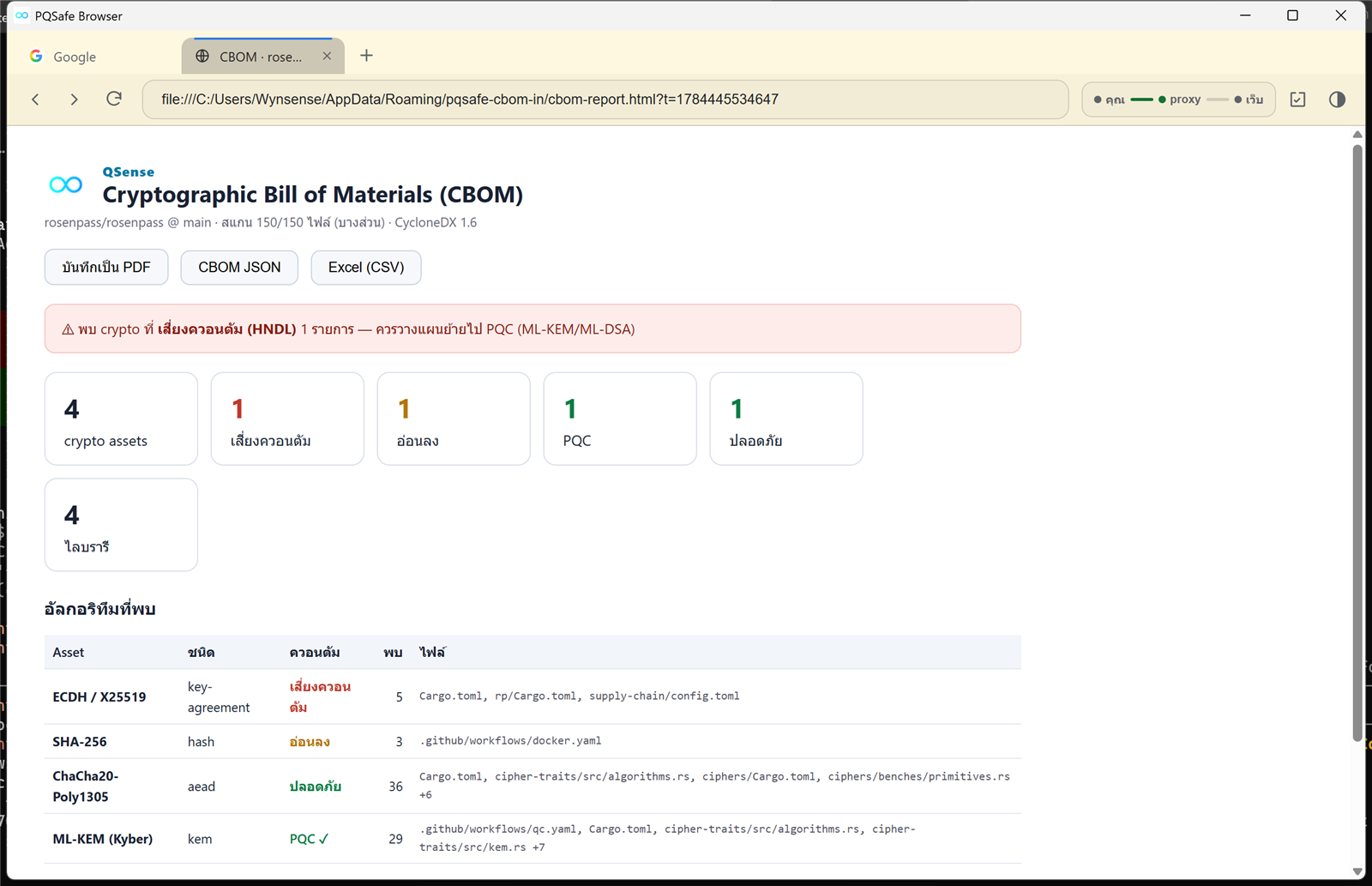
วาง GitHub URL หรือซอร์สโค้ด ระบบจะจัดทำบัญชี crypto ที่ใช้ในโค้ด จำแนกระดับความเสี่ยงควอนตัม และส่งออกเป็น CBOM มาตรฐาน CycloneDX 1.6 พร้อม JSON, CSV และ PDF

Machine Trust ตรวจใบรับรองในเครื่อง

สำรวจใบรับรองทั้งหมดที่ Windows เชื่อถือ ให้เกรด A ถึง F รายใบ ชี้ root ที่ไม่ได้มาจาก Microsoft พร้อมระบุว่าโปรแกรมใดเป็นผู้ติดตั้งและติดตั้งเมื่อใด และเตือนทันทีเมื่อการเชื่อมต่อกำลังถูกถอดรหัสกลางทาง

รายงานและแดชบอร์ด

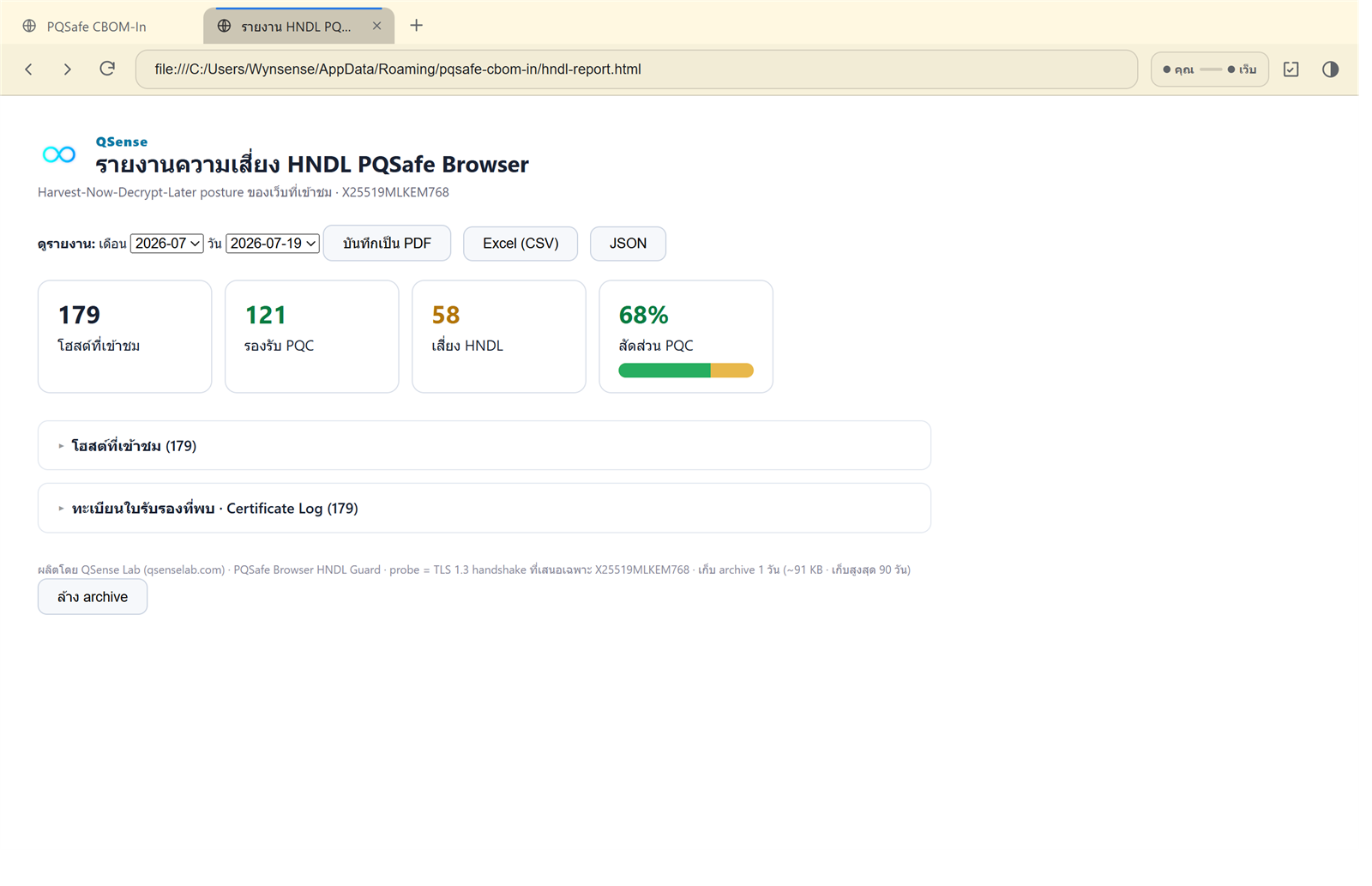
รายงานความเสี่ยง HNDL รายวันย้อนหลังได้ พร้อม Exposure Dashboard แสดงแนวโน้มสัดส่วนทราฟฟิก PQC ต่อ classical สูงสุด 60 วัน และ PQC Readiness snapshot สรุปภาพรวมในหน้าเดียว ส่งออกได้ทั้ง PDF, Excel (CSV) และ JSON

รายละเอียดฟีเจอร์

ระบบกันโฆษณาและมัลแวร์ (Content Blocking)

PQSafe Browser มีระบบป้องกันเนื้อหาอันตรายและโฆษณาในตัว โดยไม่ต้องติดตั้งส่วนขยายเพิ่มเติม การทำงานทั้งหมดเป็นการตรวจสอบระดับโดเมนภายในเครื่องของผู้ใช้ จึงไม่มีการส่งประวัติการเข้าชมไปยังเซิร์ฟเวอร์ใด

บล็อกโฆษณาและตัวติดตาม

อ้างอิงรายการโดเมนโฆษณาและตัวติดตาม (tracker) มากกว่า 84,000 รายการ ช่วยให้หน้าเว็บโหลดเร็วขึ้น ลดการติดตามพฤติกรรม และลดปริมาณข้อมูลที่รั่วไหลไปยังบุคคลที่สาม

บล็อกมัลแวร์และฟิชชิง

อ้างอิงรายการโดเมนมัลแวร์และฟิชชิงมากกว่า 150,000 รายการ หากหน้าเว็บหลักเป็นโดเมนอันตราย ระบบจะยกเลิกการเข้าชมพร้อมแสดงหน้าคำเตือน ส่วนทรัพยากรย่อยที่อันตรายจะถูกตัดออกจากหน้าโดยอัตโนมัติ

ควบคุมได้ละเอียด

เปิดหรือปิดการบล็อกแยกตามหมวด (โฆษณา หรือ มัลแวร์) มีตัวเลขแสดงจำนวนรายการที่ถูกบล็อกบนหน้าปัจจุบัน และสามารถพักการบล็อกเฉพาะเว็บไซต์ที่แสดงผลผิดปกติได้เป็นรายเว็บ

อัปเดตรายการผ่านช่องทาง PQC

รายการโดเมนสามารถอัปเดตได้จากภายในโปรแกรม โดยการดาวน์โหลดผ่าน session ที่เข้ารหัสแบบหลังควอนตัมเช่นเดียวกับทราฟฟิกปกติ

รายละเอียดฟีเจอร์

Site Intel ข้อมูลเชิงลึกของเว็บไซต์

Site Intel คือเครื่องมือแสดงข้อมูลประกอบการประเมินความน่าเชื่อถือของเว็บไซต์ที่กำลังเข้าชม เข้าถึงได้จากปุ่มรูปลูกโลกบนแถบเครื่องมือ เพื่อให้ผู้ใช้ทราบว่ากำลังติดต่อกับใคร ที่ใด และผ่านโครงสร้างพื้นฐานแบบใด

IP และ DNS

แสดงหมายเลข IP จริงของเว็บไซต์ และข้อมูลระบบชื่อโดเมน (DNS) รวมถึง name server ที่ดูแลโดเมนนั้น

ตำแหน่งและผู้ให้บริการ (GeoIP)

ระบุประเทศ เมือง องค์กรเจ้าของหมายเลข IP และหมายเลขเครือข่าย (ASN) โดยการสอบถามข้อมูล GeoIP จะส่งผ่าน PQC session เพื่อไม่เปิดเผยพฤติกรรมของผู้ใช้บนช่องทางที่ไม่ปลอดภัย

ตรวจหา WAF และ CDN

วิเคราะห์ response headers เพื่อประเมินว่าเว็บไซต์อยู่หลัง Web Application Firewall หรือเครือข่าย CDN รายใด เช่น Cloudflare หรือ Akamai ซึ่งมีผลต่อเส้นทางการเดินทางของข้อมูล

เชื่อมโยงกับ Exposure Dashboard

ข้อมูล Site Intel ถูกจัดเก็บ (cache) ภายในเครื่อง และนำไปแสดงประกอบใน Exposure Dashboard เพื่อสรุปว่าโฮสต์ classical ที่พบบ่อยอยู่ในประเทศใดและอยู่หลังโครงสร้างพื้นฐานแบบใด

รายละเอียดฟีเจอร์

Machine Trust เครื่องของคุณเชื่อใครอยู่

เบราว์เซอร์ตรวจใบรับรองของเว็บได้ละเอียดเพียงใด ก็ยังตอบว่า “ปลอดภัย” อยู่ดี หากใบนั้นออกโดย root ที่ถูกฝังไว้ในเครื่อง เพราะการตรวจสอบทุกขั้นผ่านหมดตั้งแต่ต้น Machine Trust จึงมองกลับเข้ามาที่ตัวเครื่อง เพื่อตอบคำถามที่การตรวจฝั่งเว็บตอบไม่ได้ ว่ารายชื่อผู้ที่สามารถออกใบรับรองให้เว็บใดก็ได้แล้วเบราว์เซอร์จะยอมรับ ประกอบด้วยใครบ้าง

บัญชีใบรับรองทั้งเครื่อง

อ่านใบรับรองจากทุก certificate store ของ Windows ทั้งระดับผู้ใช้และระดับเครื่อง ให้เกรด A ถึง F รายใบจากวันหมดอายุ ความยาวกุญแจ และอัลกอริทึมลายเซ็น พร้อมสรุปสัดส่วนใบที่ยังพึ่ง RSA หรือ ECC ซึ่งเป็นเป้าหมายของการถอดรหัสย้อนหลังในยุคควอนตัม

ค้นหา root ที่ไม่ได้มาจาก Microsoft

เทียบกับรายชื่อ root ทางการที่ดึงตรงจาก Windows Update ใบใดที่เครื่องเชื่อถือแต่ไม่อยู่ในรายชื่อนั้น แปลว่ามีบางสิ่งในเครื่องเป็นผู้ติดตั้ง ระบบจะแยกให้เห็นชัดว่าใบใดยังใช้งานได้จริงและใบใดหมดอายุไปแล้ว

ระบุว่าโปรแกรมใดเป็นผู้ติดตั้ง

Windows ไม่ได้บันทึกว่าใครติดตั้งใบรับรองใด ระบบจึงอนุมานจากสามทางประกอบกัน คือ เวลาที่ระบบทะเบียนถูกเขียน รายชื่อโปรแกรมที่ติดตั้งอยู่ และความสอดคล้องของชื่อ ผลลัพธ์ทุกครั้งแสดงระดับความมั่นใจกำกับ เพื่อไม่ให้การอนุมานถูกเข้าใจผิดว่าเป็นข้อเท็จจริง

แจ้งเตือนเมื่อถูกถอดรหัสกลางทาง

เมื่อสายใบรับรองของเว็บที่กำลังเปิดไปจบที่ root ซึ่งไม่ได้มาจาก Microsoft แถบที่อยู่จะเปลี่ยนเป็นสถานะเฉพาะ พร้อมระบุชื่อโปรแกรมที่ทำการถอดรหัส วันเวลาที่ root นั้นถูกติดตั้ง และระยะเวลาที่ยังเชื่อถือได้ โดยพร็อกซี PQC ของโปรแกรมเองจะถูกแยกออกอย่างชัดเจนว่าเป็นส่วนหนึ่งของระบบ

บทวิเคราะห์ความเสี่ยง

สรุปสิ่งที่พบเป็นประเด็นเรียงตามความรุนแรง แต่ละประเด็นมีทั้งหลักฐานที่พบในเครื่องจริง เหตุผลว่าเหตุใดจึงเป็นความเสี่ยง และสิ่งที่ควรทำ การจัดระดับถูกสอบเทียบให้ไม่เตือนเกินจริง เช่น ลายเซ็นที่ root เซ็นให้ตัวเองไม่ถือเป็นช่องโหว่ และ root แปลกปลอมที่หมดอายุแล้วไม่ถูกนับรวมกับใบที่ยังใช้งานได้ เพราะการเตือนที่ดังตลอดเวลาคือการเตือนที่ไม่มีใครอ่าน

รายงานและการส่งออก

ออกรายงานฉบับเต็มเป็นแท็บในเบราว์เซอร์ บันทึกเป็น PDF, Excel (CSV) หรือ JSON ได้ และส่งออกเป็น CBOM มาตรฐาน CycloneDX 1.6 ที่รวมทั้งใบรับรองในเครื่องและผลสแกนซอร์สโค้ดไว้ในเอกสารเดียว เพื่อให้ระบบส่วนกลางรับข้อมูลจากทั้งสองแหล่งในรูปแบบเดียวกัน

ทำงานในเครื่องและอ่านอย่างเดียว

การตรวจทั้งหมดทำภายในเครื่อง ไม่มีการส่งบัญชีใบรับรองออกไปที่ใด การดึงรายชื่อ root ของ Microsoft เป็นการเชื่อมต่อออกภายนอกเพียงรายการเดียวและต้องให้ผู้ใช้สั่งเองทุกครั้ง ที่สำคัญคือเบราว์เซอร์จะไม่แก้ไข certificate store ของ Windows เด็ดขาด หากต้องการลบใบรับรอง ระบบจะแนะนำให้ดำเนินการผ่านเครื่องมือของ Windows โดยตรง

PQSafe Machine Trust · ตัวติดตั้ง

รุ่นที่รวมความสามารถ Machine Trust ไว้ในตัว ติดตั้งพร้อม shortcut เลือกโฟลเดอร์ติดตั้งได้ ค่าเริ่มต้นเชื่อมต่อตรงจากเครื่องไปยังเว็บไซต์ หากต้องการให้ทราฟฟิกออกผ่าน QSense PQC Proxy เปิดได้จากแถบเครื่องมือภายหลัง

⬇ PQSafe-MachineTrust-Setup.exe

PQSafe Machine Trust · Portable

ไฟล์เดียว ไม่ต้องติดตั้ง เหมาะกับการตรวจเครื่องที่ไม่มีสิทธิ์ติดตั้งโปรแกรม หากต้องการผลการตรวจกุญแจระดับเครื่องที่ครบถ้วน ให้เปิดโปรแกรมด้วยสิทธิ์ผู้ดูแลระบบ

⬇ PQSafe-MachineTrust-Portable.exe

Windows 10/11 x64 ขนาดประมาณ 96 MB เทียบรายชื่อ root ของ Microsoft CycloneDX CBOM 1.6 อ่านอย่างเดียว ไม่แก้ certificate store

การตรวจทั้งหมดทำงานภายในเครื่อง บัญชีใบรับรองและผลวิเคราะห์ไม่ถูกส่งออกไปที่ใด การเชื่อมต่อออกภายนอกมีเพียงการดึงรายชื่อ root ทางการจาก Windows Update ซึ่งผู้ใช้เป็นผู้สั่งเองทุกครั้ง

คู่มือการใช้งาน

เริ่มต้นใช้งานทีละขั้นตอน

ติดตั้งและเปิดโปรแกรม

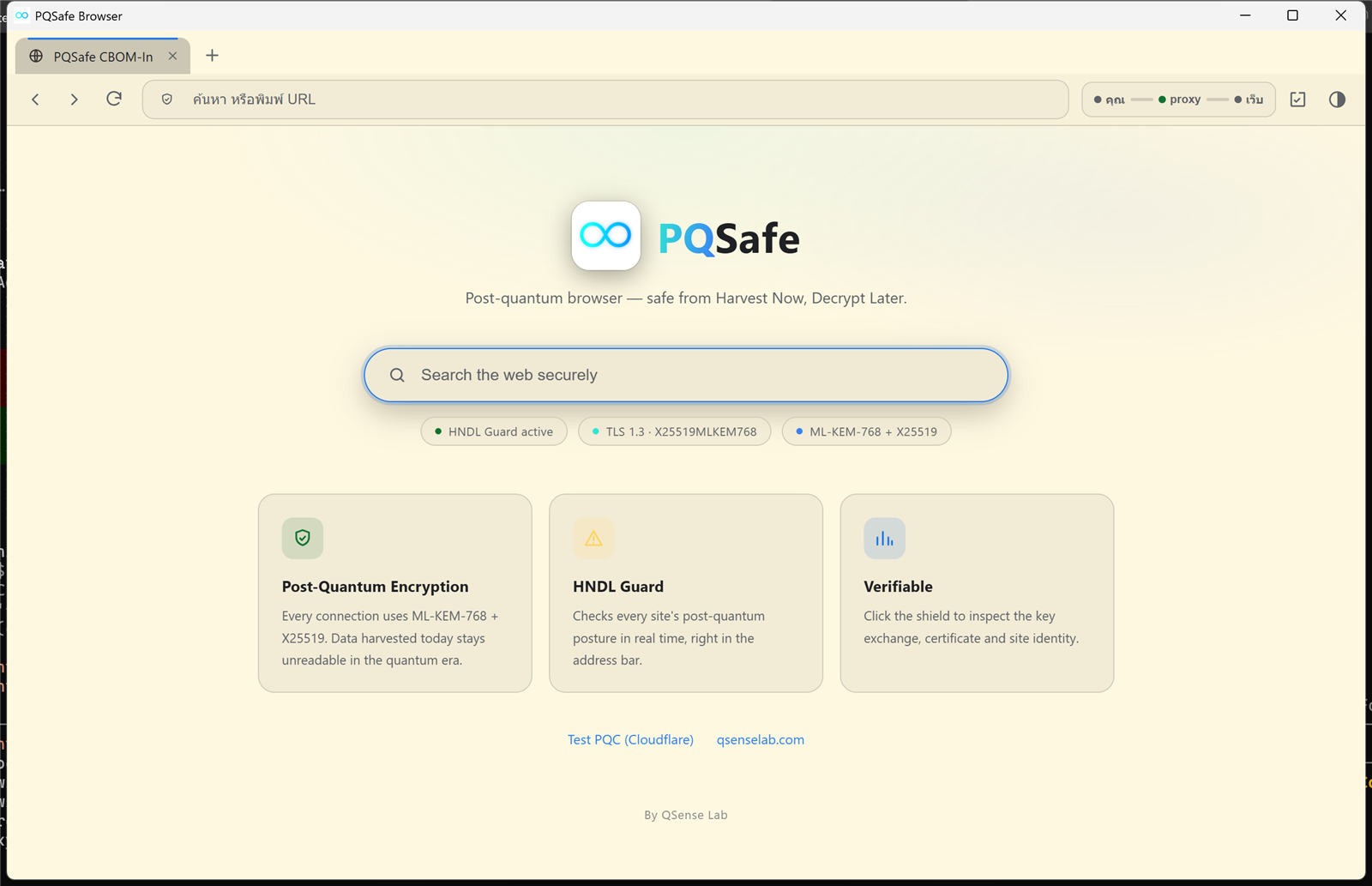
ดาวน์โหลดตัวติดตั้ง (แนะนำ) หรือรุ่น Portable ที่ไม่ต้องติดตั้ง จากปุ่มด้านบนหรือส่วนดาวน์โหลดท้ายหน้า หาก Windows SmartScreen แสดงคำเตือน ให้เลือก More info แล้วกด Run anyway (โปรแกรมอยู่ระหว่างดำเนินการลงนาม code signing) เมื่อเปิดโปรแกรมแล้วสามารถท่องเว็บได้ตามปกติทันที ค่าเริ่มต้นคือเชื่อมต่อตรงจากเครื่องไปยังเว็บไซต์ โดยเอนจินจะเจรจากุญแจไฮบริดหลังควอนตัมให้อัตโนมัติกับทุกเว็บที่รองรับ และ HNDL Guard เริ่มเฝ้าดูทันที หากต้องการให้ทราฟฟิกออกผ่าน QSense PQC Proxy ให้คลิกที่แถบเส้นทางข้อมูลเพื่อเปิดใช้
ตรวจสอบสถานะความปลอดภัยของแต่ละเว็บ

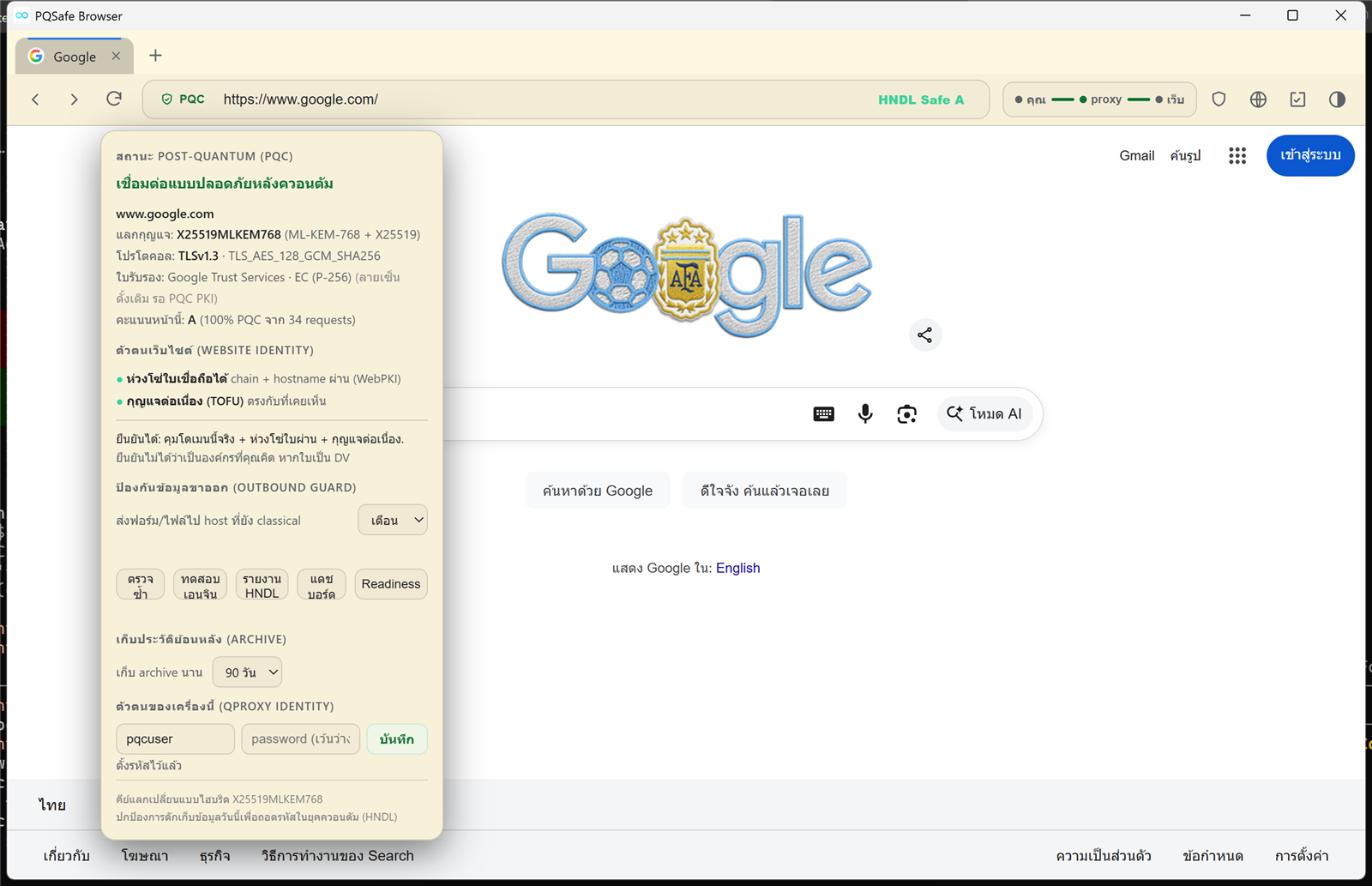
สังเกตโล่สถานะข้างช่อง URL (PQC, classical หรือ http) เกรดความเสี่ยง HNDL ของหน้า (A ถึง F) และแถบเส้นทางข้อมูล 2 ช่วงมุมขวาบน การคลิกที่โล่จะเปิดแผงรายละเอียด ซึ่งแสดงชุดเข้ารหัสที่เจรจาได้จริง ใบรับรอง ตัวตนของเว็บไซต์ และตัวเลือกนโยบาย เฝ้าดู แจ้งเตือน หรือบล็อก

สแกน CBOM จากซอร์สโค้ด

กดปุ่ม CBOM บนแถบเครื่องมือ วาง GitHub URL ของโครงการ หรือวางซอร์สโค้ดโดยตรง ระบบจะจัดทำบัญชีอัลกอริทึมการเข้ารหัสที่พบ จำแนกเป็น เสี่ยงควอนตัม อ่อนลง ปลอดภัย และ PQC พร้อมหลักฐานระดับไฟล์และบรรทัด ส่งออกเป็น CycloneDX CBOM (JSON), CSV หรือ PDF ได้ทันที

ติดตามความเสี่ยงจากรายงาน

เปิดแผง PQC แล้วกดปุ่ม รายงาน HNDL เพื่อดูสรุปรายวัน หรือ แดชบอร์ด เพื่อดูแนวโน้มสะสม เอกสารทุกฉบับบันทึกเป็น PDF, Excel (CSV) และ JSON ได้ และเลือกระยะเวลาเก็บประวัติได้ 30 ถึง 90 วัน

ตรวจความน่าเชื่อถือของเครื่องด้วย Machine Trust

กดปุ่มรูปโล่กับกุญแจบนแถบเครื่องมือ เพื่อดูบัญชีใบรับรองที่เครื่องนี้เชื่อถือ ค้นหา root ที่ไม่ได้มาจาก Microsoft พร้อมดูว่าโปรแกรมใดเป็นผู้ติดตั้ง และออกรายงานความเสี่ยงหรือ CBOM ของทั้งเครื่องได้

ต้องการรายละเอียดของทุกฟีเจอร์ วิธีอ่านค่าแต่ละอย่าง แป้นพิมพ์ลัด และการแก้ปัญหา อ่านได้ที่ 📘 คู่มือการใช้งานฉบับเต็ม

Screenshot

ภาพหน้าจอการทำงานจริง

คลิกที่ภาพเพื่อดูขนาดเต็ม

ดาวน์โหลด

PQSafe Browser เวอร์ชัน Education สำหรับ Windows

รุ่น CBOM-In เวอร์ชัน Education · รองรับ Windows 10 และ 11 (64-bit) · ขนาดประมาณ 100 MB

ตัวติดตั้ง (แนะนำ)

ติดตั้งพร้อม shortcut เลือกโฟลเดอร์ติดตั้งได้ และติดตั้งรุ่นใหม่ทับได้

⬇ PQSafe-Browser-Setup-Education.exe

Portable

ไฟล์เดียว ไม่ต้องติดตั้ง เหมาะสำหรับ USB drive หรือเครื่องที่ไม่มีสิทธิ์ติดตั้งโปรแกรม

⬇ PQSafe-Browser-Portable-Education.exe

Windows 10/11 x64 Hybrid PQC · X25519MLKEM768 NIST FIPS 203 (ML-KEM) CycloneDX CBOM 1.6 ข้อมูลเก็บในเครื่องเท่านั้น

ข้อมูลรายงาน ทะเบียนใบรับรอง และประวัติทั้งหมดจัดเก็บภายในเครื่องของผู้ใช้เท่านั้น การเชื่อมต่อผ่าน QSense PQC Proxy มีวัตถุประสงค์เพื่อห่อทราฟฟิกด้วยการเข้ารหัสหลังควอนตัมเท่านั้น

PQC First

เริ่ม Quantum-Safe ก่อน Q-Day

หากต้องการยกระดับทั้งองค์กร โปรดดูบริการ PQC Roadmap และ Readiness Assessment ของ QSense

⬇ ดาวน์โหลด PQSafe Browser ติดต่อทีม QSENSE
PQC Prove — Quantum-Safe